
WireGuard VPN
Инструкция по подключению:
Скачайте и установите программу под свою операционную систему (смотрите вкладки с соответствующими значками на этой странице - , , , ).
Скачайте вложение с конфигурацией к присланному письму:
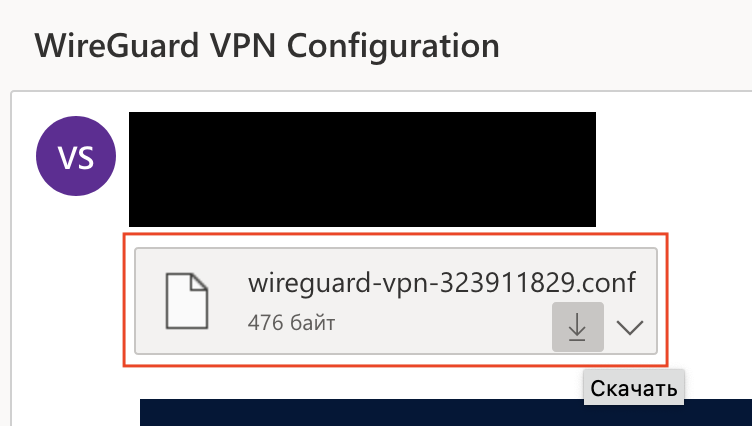
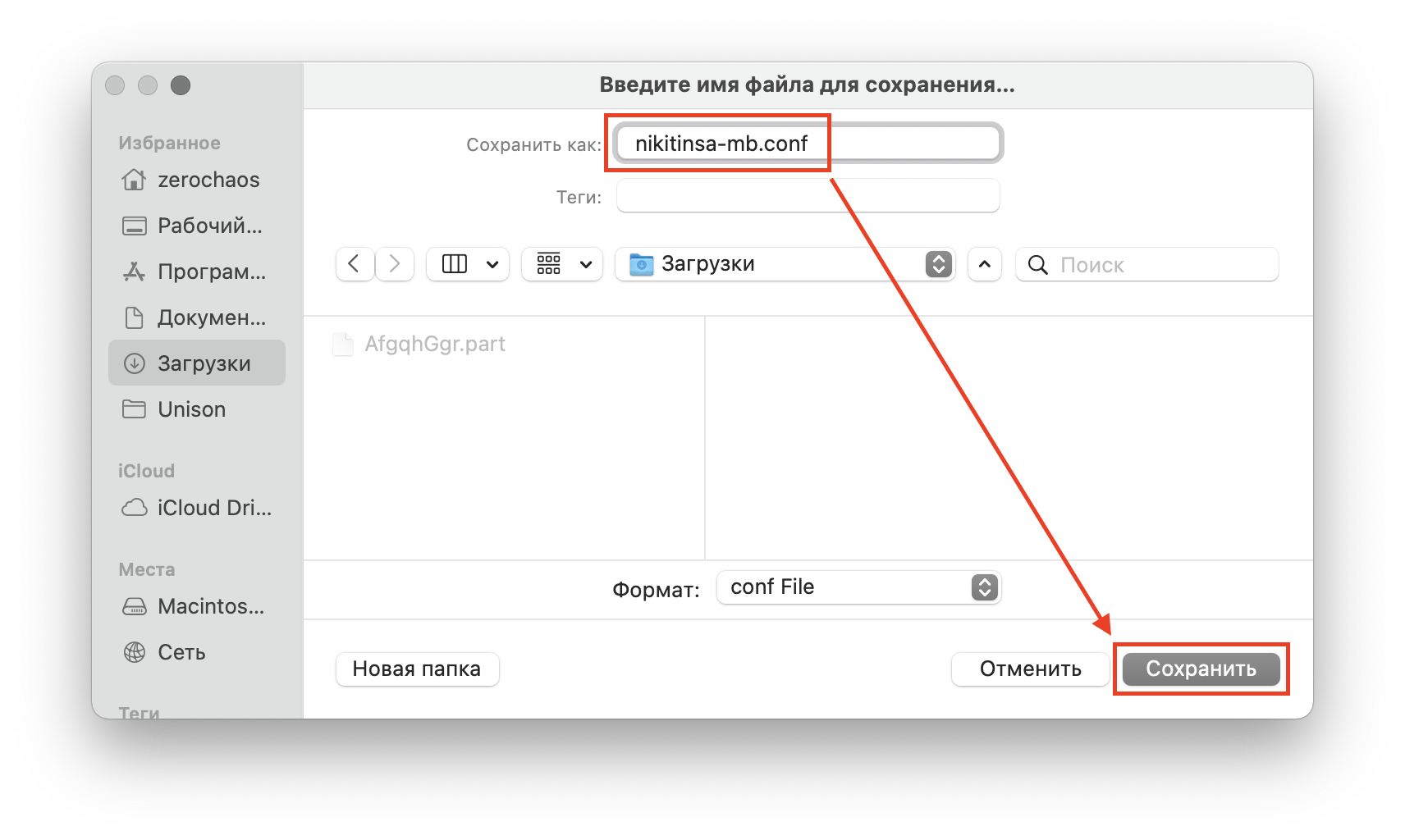
Сохраните файл на диск с подходящим именем:
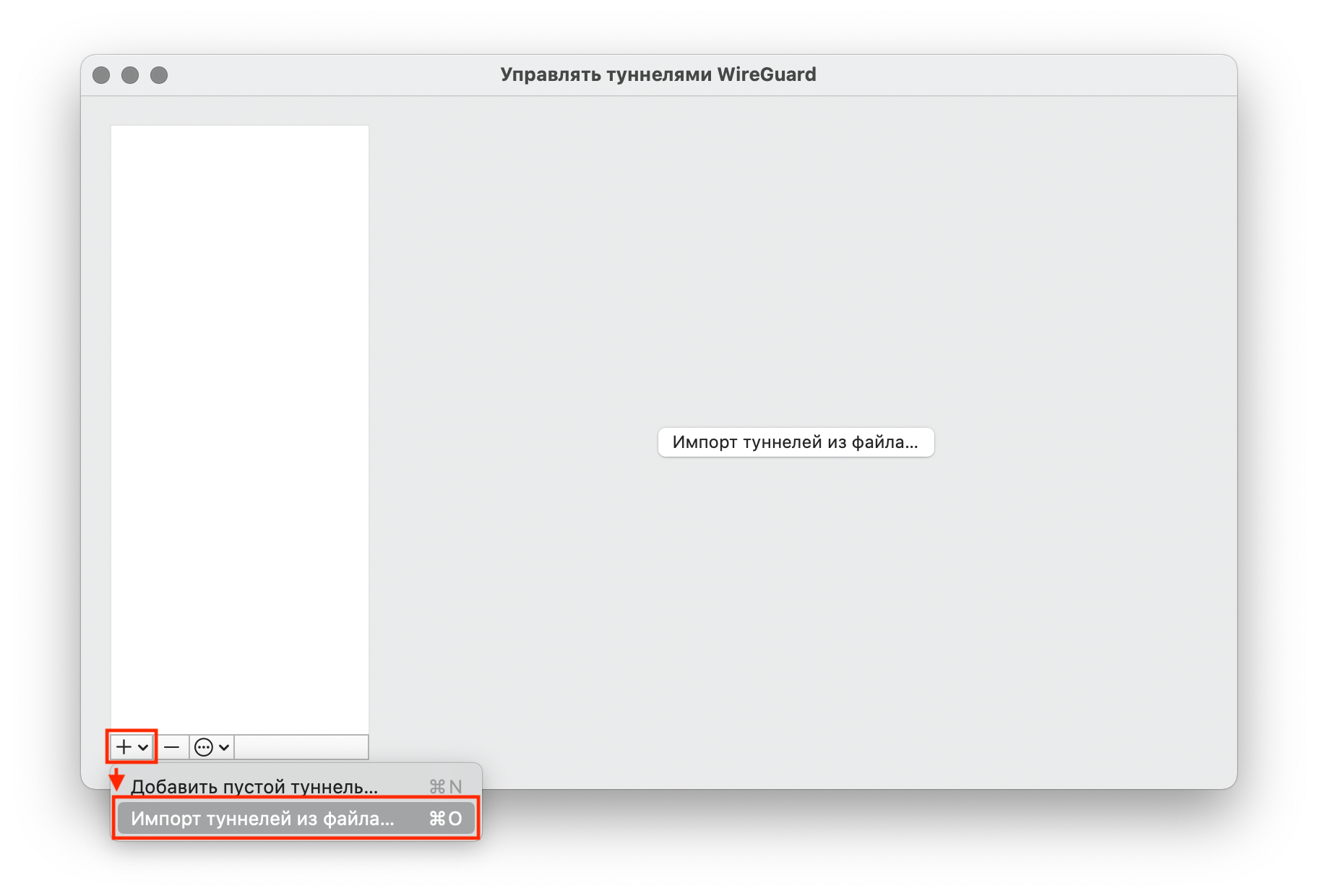
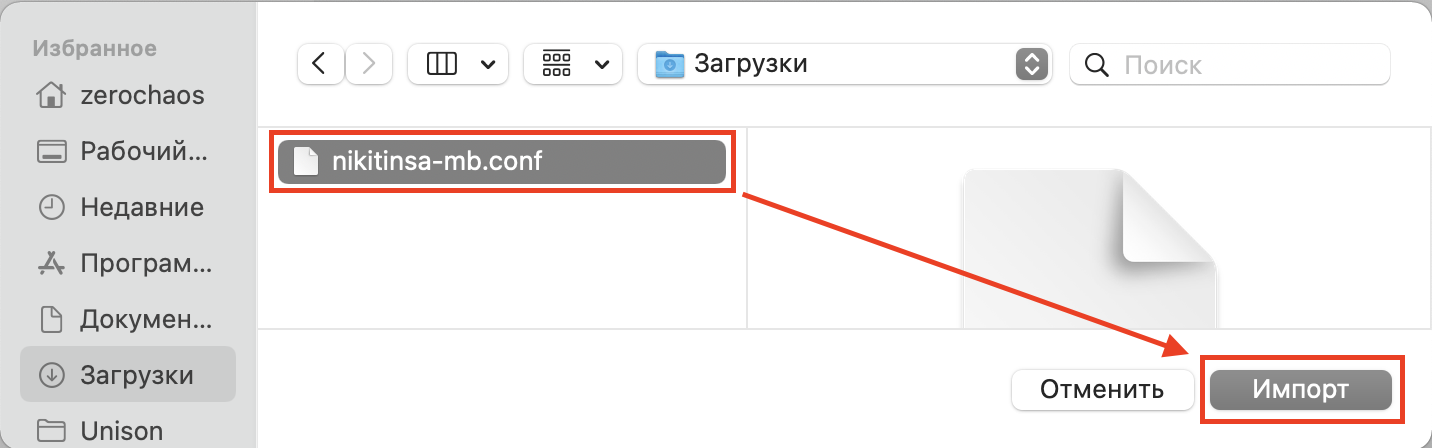
Запустите программу и импортируйте настройки из сохраненного файла:
Удалите скачанный файл с диска! Это чувствительная информация и хранить ее в файле на диске не следует.
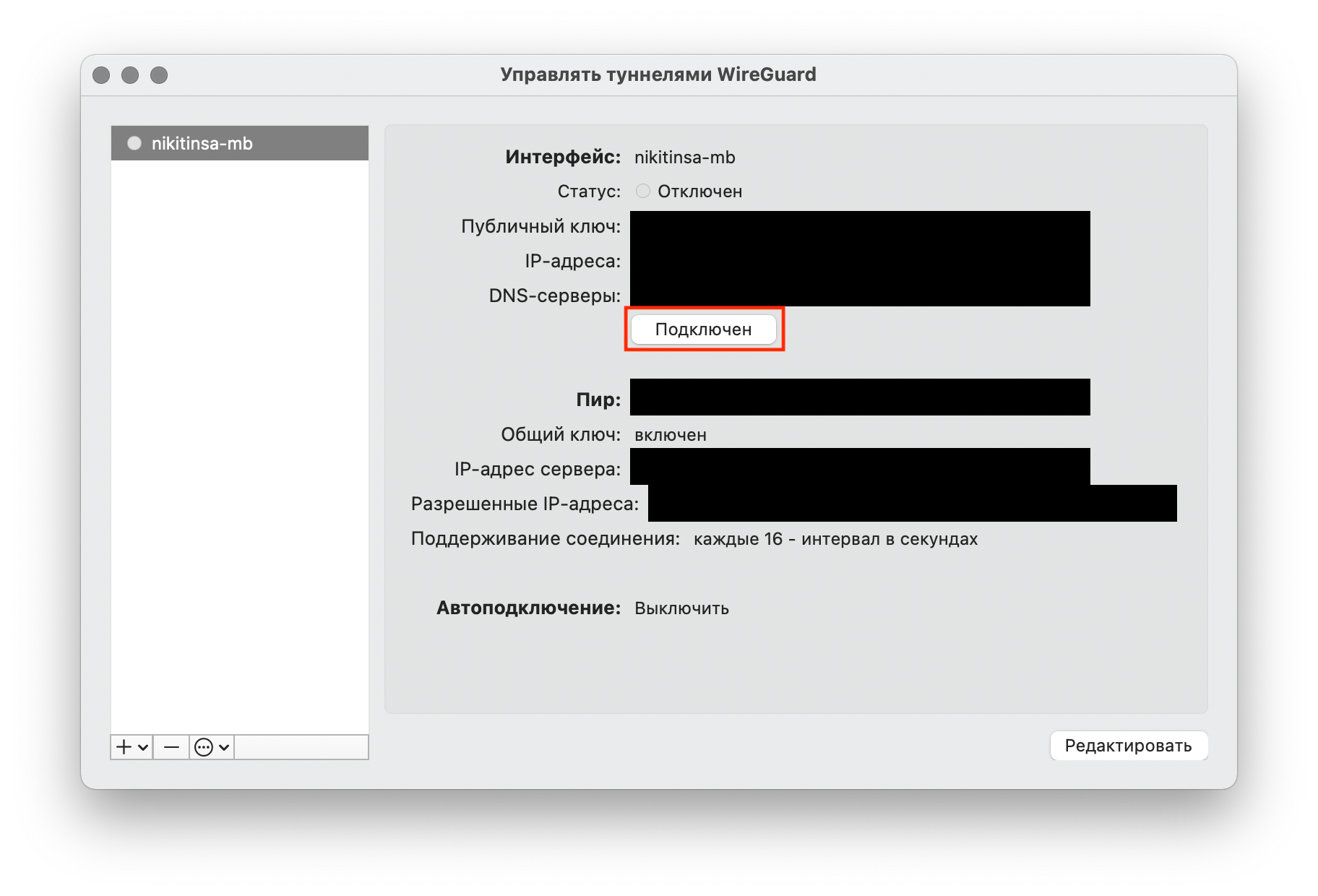
Нажмите кнопку подключения:
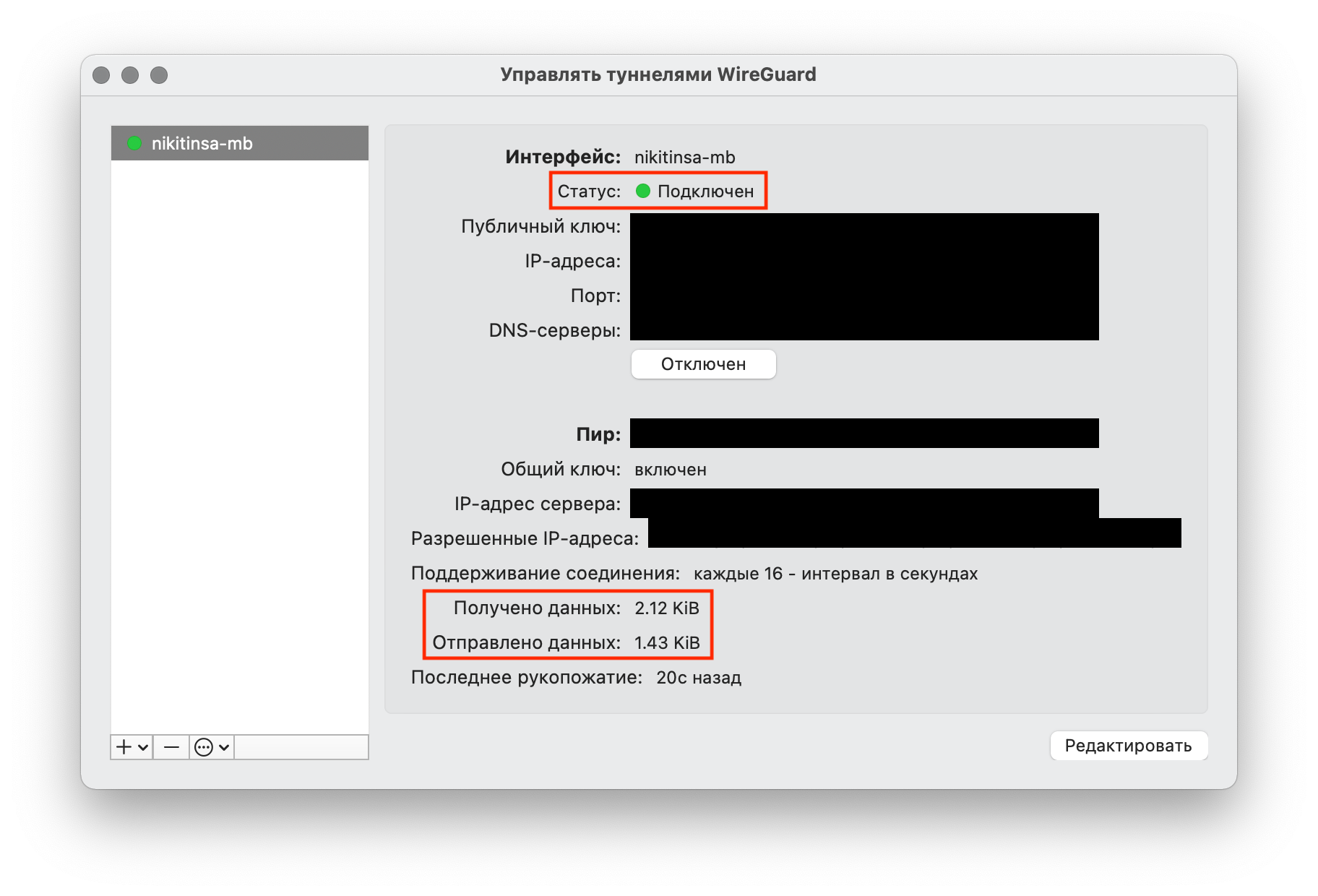
После успешного подключения вы увидите статус "Подключен", а непустые поля "Получено данных" и "Отправлено данных" будут свидетельствовать об успешной работе (отсутствие поля "Получено данных" говорит о проблемах с подключением):
Для мобильных устройств:
Отсканируйте QR-код на мобильном устройстве.
Резервный адрес для доступа в сеть:
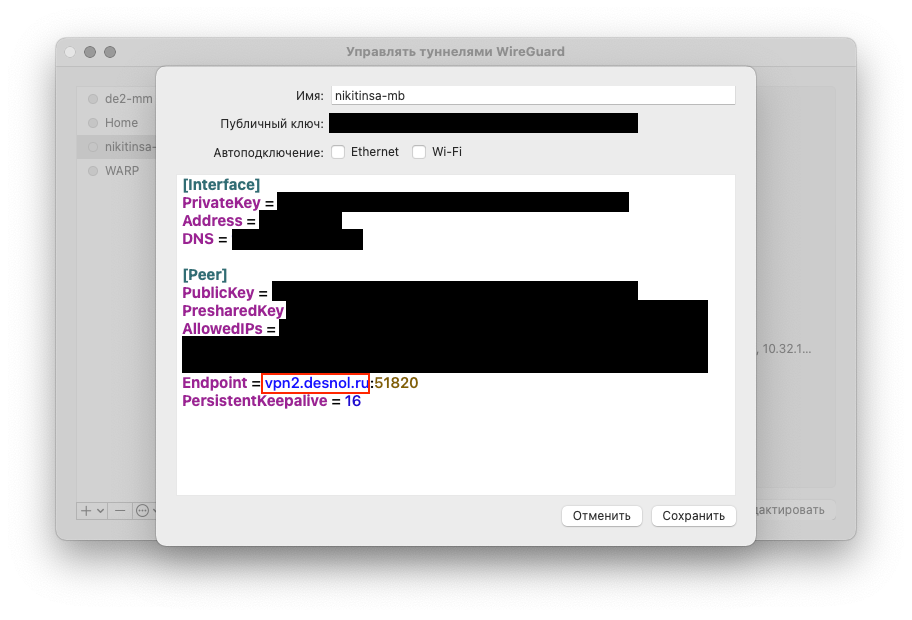
С недавнего времени реализован одновременный доступ в сеть компании по обоим каналам связи (основной и резервный), поэтому в случае проблем с основным каналом связи, воспользуйтесь резервным адресом для подключения: vpn2.desnol.ru. Для этого необходимо войти в режим правки конфигурации (кнопка "Редактировать"), найти строку, начинающуюся на "Endpoint", и заменить основной адрес VPN сервера на резервный:
Заметка для ОИТ:
# Запустить PowerShell от имени Администратора
cd /path-with-conf-file
# Изменить переменную "user"
$user = "username"
$domainuser = "inside\" + $user
Copy-Item "*.conf" -Destination "$Env:Programfiles\WireGuard\Data\Configurations\" | Out-Null
Add-LocalGroupMember -Group "Операторы настройки сети" -Member $domainuser | Out-Null
New-Item -Path "HKLM:\SOFTWARE\WireGuard" -Force | Out-Null
New-ItemProperty -Path "HKLM:\SOFTWARE\WireGuard" -Name "LimitedOperatorUI" -Value 1 -PropertyType "DWORD" -Force | Out-Null
Windows:
Mac App Store:
Debian-based Linux distributions:
apt install wireguard
App Store:
Google Play: